

Windows 11 “espiona” seu PC a cada 15 minutos? Microsoft nega
Resumo
- serviço “Windows Health and Optimized Experiences” existe no Windows 11, é identificado como “whesvc” e inicializa junto com o sistema operacional;
- whesvc monitora sinais de lentidão no sistema e salva registros de diagnóstico localmente, sem enviar dados para a Microsoft, a menos que o usuário envie um relatório pelo Hub de Feedback;
- executivo da Microsoft desmentiu postagem no X que sugere que o recurso tem fins obscuros.
Uma postagem no X publicada no fim de julho ganhou alguma repercussão ao afirmar que o Windows 11 tem um serviço que atua em segundo plano com a função de enviar dados de PCs gamers para a Microsoft a cada 15 minutos. Parece espionagem, certo? Mas a companhia nega.
A postagem também afirma que o tal serviço tem o nome Windows Health and Optimized Experiences e é inicializado junto com o sistema operacional, automaticamente. A sua missão é a de monitorar dados de CPU, temperatura e bateria para enviá-los à Microsoft a cada 15 minutos, ainda segundo o texto.
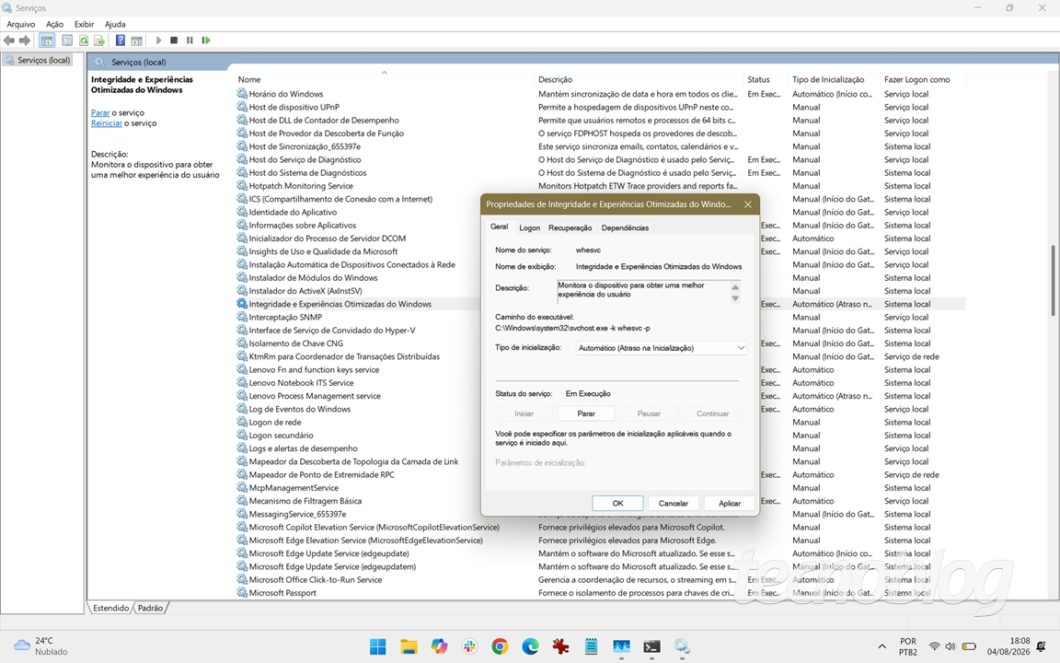
De fato, o Windows Health and Optimized Experiences existe e, no Windows 11, é identificado como “whesvc”. Também é verdade que o serviço inicializa junto com o sistema operacional. Mas o resto é exagero.
Quem tratou de desmentir o post foi Scott Hanselman, vice-presidente da comunidade de desenvolvedores da Microsoft. O executivo explicou que o serviço em questão foi adicionado ao Windows 11 em 2025 para gerar dados de diagnóstico quando o computador apresentar problemas de desempenho.
O Windows Latest tem uma explicação melhor:
O serviço, conhecido internamente como whesvc, monitora sinais de lentidão no sistema e salva apenas registros de diagnóstico localmente em sua máquina. Os dados coletados não saem do seu PC, a menos que você opte por enviar um relatório pelo Hub de Feedback.
A resposta de Scott Hanselman acabou servindo de nota de comunidade para a postagem original, o que, provavelmente, contribuiu para a publicação não alcançar um número maior de usuários no X.
Pelo menos o episódio teve um lado positivo: um usuário perguntou sobre o porquê de o whesvc não ter uma descrição mais clara na área de serviços do Windows 11. De fato, a descrição é um tanto… vaga: “[o whesvc] monitora o dispositivo para obter uma melhor experiência do usuário”.
Bom, Hanselman deu a entender que pedirá aos responsáveis, na Microsoft, que forneçam uma descrição mais detalhada sobre o recurso.
Tem como desativar o whesvc?
Não há motivo para isso, mas, sim, o whesvc pode ser desativado a qualquer momento.
Para tanto, digite “serviços” no campo de busca da Área de Trabalho ou do Menu Iniciar do Windows 11 e abra a opção de mesmo nome.
Em seguida, busque a opção “Integridade e Experiências Otimizadas do Windows” (é o nome do serviço em português). Clique com o botão direito nela, vá em “Propriedades” e clique em “Parar”. Por fim, em “Tipo de Inicialização”, marque “Desativado” e clique em “Ok”.
What did you think of this news? Leave a comment below and/or share it on your social media. This way, we can inform more people about the hottest things in technology, science, innovation, and gaming!
This news was originally published in:
Original source
