

Como escanear o QR code do WhatsApp Web para entrar na sua conta
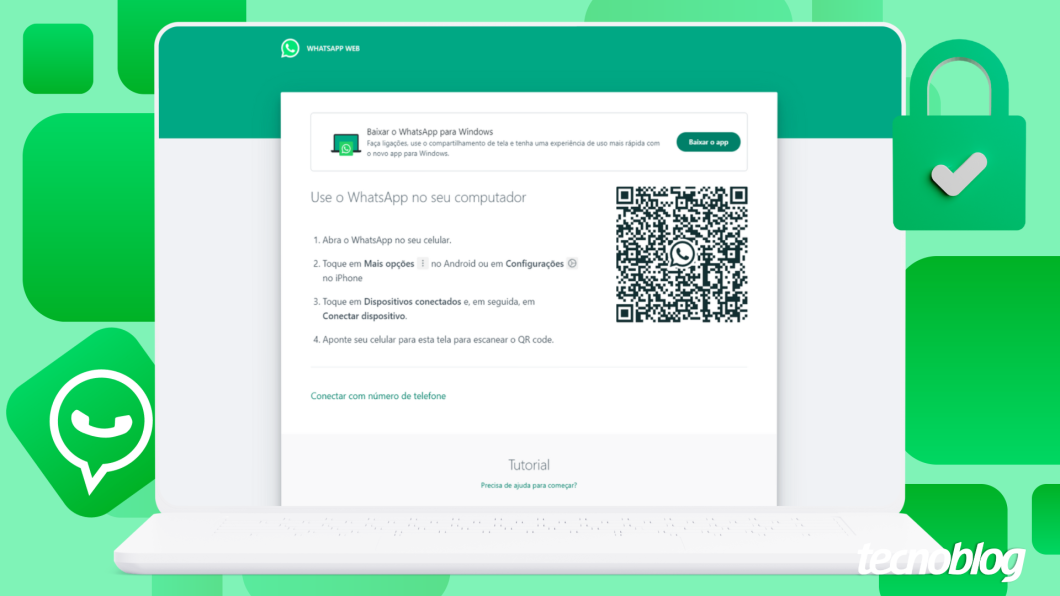
O WhatsApp facilita a rotina dos usuários ao permitir responder mensagens e enviar arquivos diretamente na tela do computador. Essa integração agiliza o fluxo de trabalho e dispensa a necessidade de pegar o smartphone a todo momento para acompanhar os bate-papos.
Para usar a plataforma via navegador, basta abrir o site oficial no PC e acessar as configurações do aplicativo no celular para ler o QR Code do WhatsApp utilizando a câmera. Esse procedimento rápido de pareamento funciona perfeitamente em aparelhos Android e iPhone, sincronizando o histórico instantaneamente.
A seguir, o Tecnoblog te conta como escanear o QR Code do WhatsApp Web e acessar sua conta no PC.
Como ler o QR Code do WhatsApp Web no celular Android
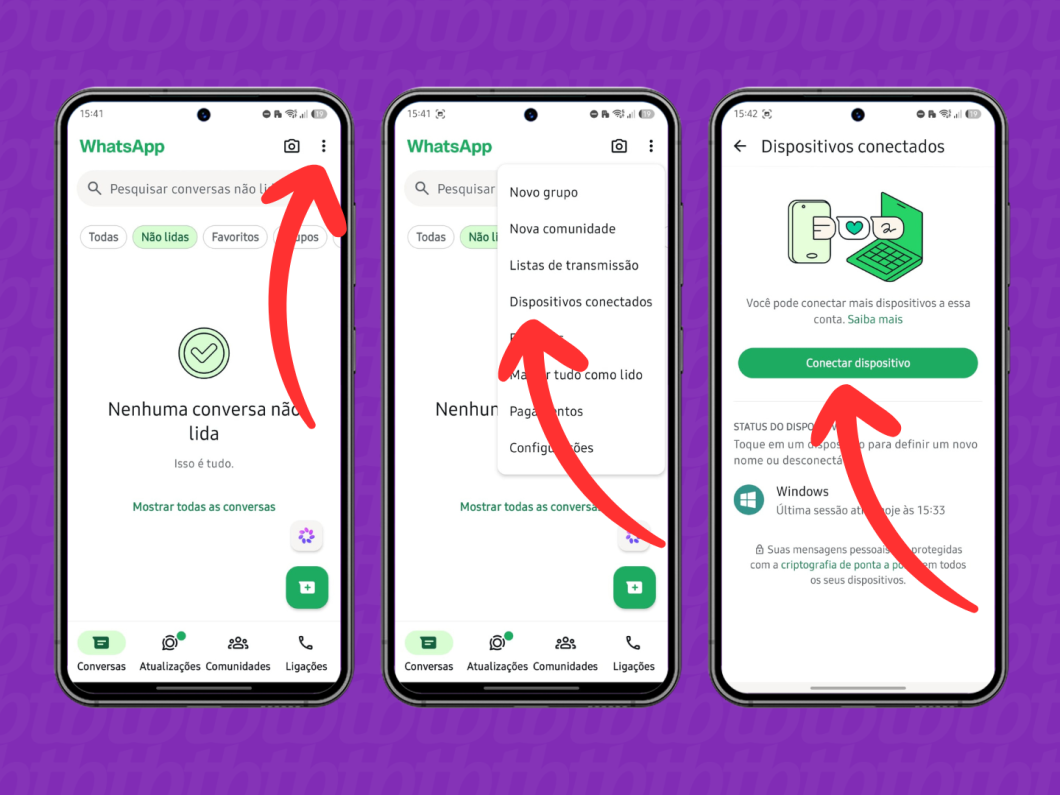
Você pode ler o QR Code do WhatsApp Web usando o aplicativo para Android e sincronizar suas conversas na tela grande sem complicações. Basta seguir os passos abaixo:
- Acesse web.whatsapp.com pelo navegador do seu computador para visualizar o QR Code de login.
- Abra o aplicativo do WhatsApp no celular Android e toque no botão de três pontos no canto superior direito.
- Selecione a opção “Dispositivos Conectados” e, em seguida, toque em “Conectar dispositivo”.
- Faça a verificação de identidade usando a biometria ou senha para avançar.
- Aponte a câmera do celular Android para ler o QR Code do WhatsApp Web no PC e realizar o login.
Como escanear o código QR do WhatsApp Web no iPhone
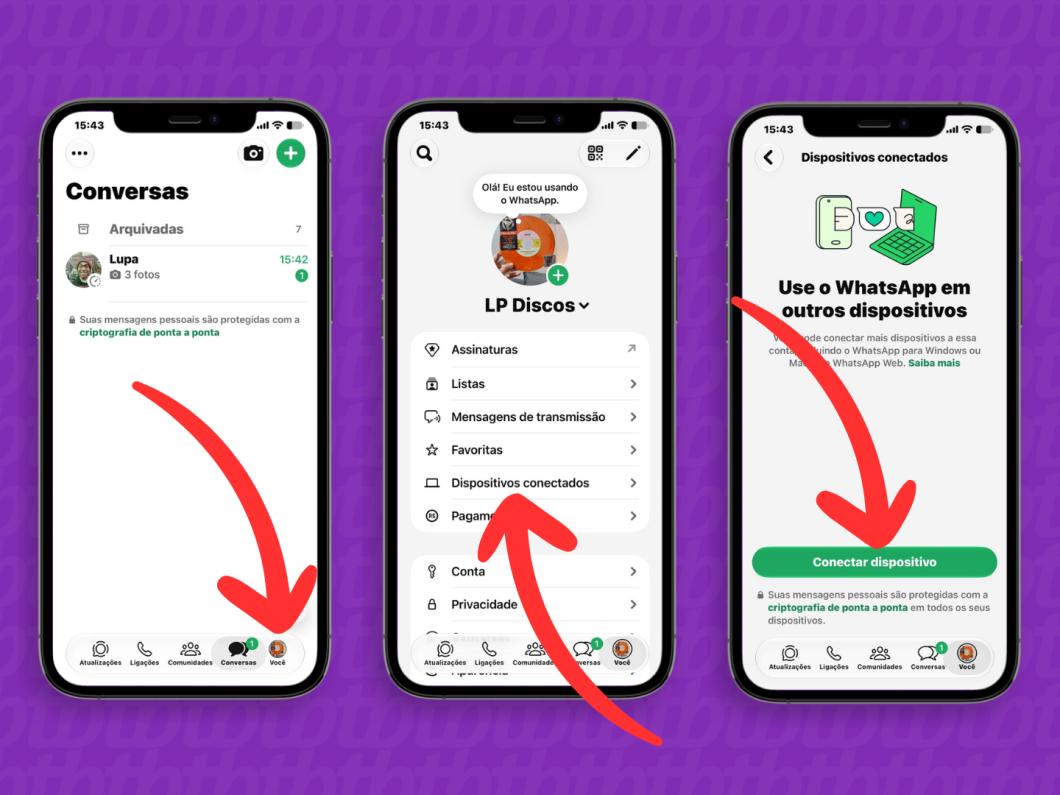
Os donos de iPhone podem acessar o WhatsApp Web para escanear o QR Code e abrir os bate-papos no computador. O caminho é o seguinte:
- Abra o web.whatsapp.com usando o navegador do seu computador para ver o QR Code de acesso na tela.
- Acesse o app do WhatsApp no iPhone e toque no botão “Você”, ícone com sua foto de perfil no canto inferior direito.
- Vá até o menu “Dispositivos conectados” e, depois, toque em “Conectar dispositivos”.
- Valide sua identidade com o FaceID, TouchID ou senha e toque em “OK”.
- Use a câmera do iPhone para escanear o QR Code do WhatsApp Web na tela do computador e se conectar à sua conta via navegador.
Preciso escanear o QR Code do WhatsApp Web todas as vezes?
Não é necessário escanear o QR Code sempre que você usar o WhatsApp no PC. O serviço mantém sua conta sincronizada automaticamente no navegador do computador após o primeiro acesso realizado.
O funcionamento do WhatsApp Web só é interrompido caso a pessoa opte por fazer logout, limpar os dados de navegação ou se o aparelho ficar inativo por muitos dias. Fora essas exceções, a conta continua conectada automaticamente ao WhatsApp Web usando QR Code.
Alguém pode clonar o QR Code do meu WhatsApp Web?
Ninguém consegue reaproveitar o QR Code da sua tela para criar um WhatsApp clonado, já que o código é temporário e expira em poucos segundos. O risco real está em páginas falsas do WhatsApp Web para entrar com QR Code na máquina de um golpista.
Para proteger o WhatsApp, acesse somente o site oficial do mensageiro, ative a verificação em duas etapas e nunca escaneie QR Codes enviados por terceiros. Além disso, confira com frequência a lista de aparelhos conectados nas configurações do seu aplicativo.
Consigo acessar o WhatsApp Web sem escanear o QR Code?
Sim, você pode entrar no WhatsApp Web com o número de telefone, dispensando o uso da câmera do celular. O mensageiro gera um código de oito dígitos na tela do navegador para você digitar no aplicativo e validar o acesso.
Essa alternativa é ideal para o momento em que você acessar o WhatsApp Web para escanear o código QR, mas a câmera do aparelho apresenta alguma falha. Lembrando que, por questão de segurança, o procedimento continua exigindo autorização prévia pelo smartphone conectado à conta.
What did you think of this news? Leave a comment below and/or share it on your social media. This way, we can inform more people about the hottest things in technology, science, innovation, and gaming!
This news was originally published in:
Original source
