

Como ver as senhas salvas no iPhone pelo celular ou PC
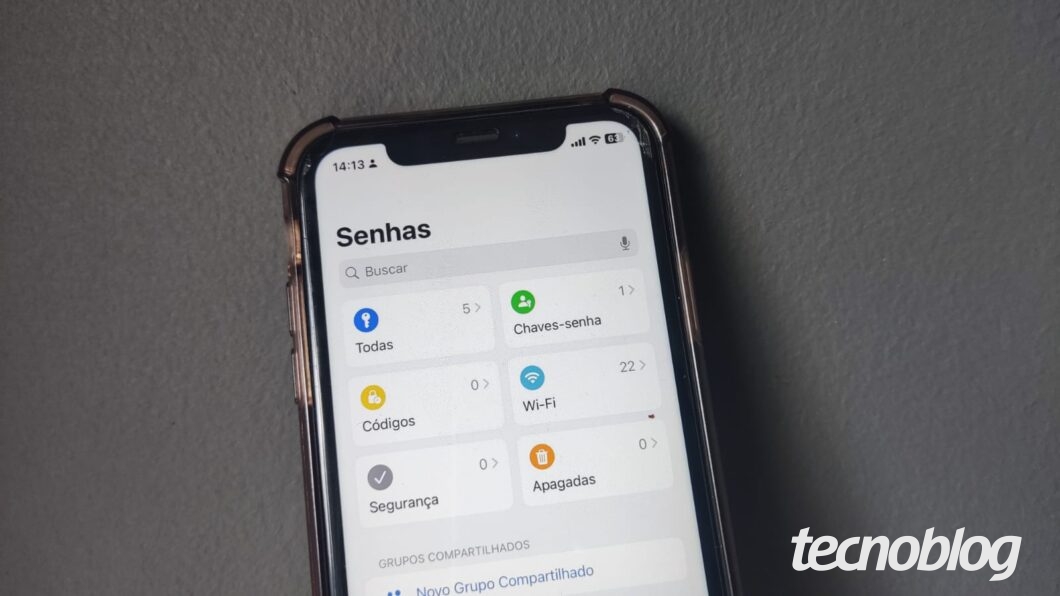
Você pode ver as senhas salvas no iPhone pelo app Senhas, que é o gerenciador de senhas nativo da Apple. Em versões do iOS 17 ou anteriores, você consegue visualizar as senhas salvas no aparelho ao entrar em “Ajustes” e abrir a seção “Senhas”.
Se preferir, você também pode acessar a lista de senhas salvas pelo app do iCloud para Windows. Mas para isso, é preciso que o iPhone esteja com a sincronização de senhas no iCloud ativada.
A seguir, saiba como verificar senhas salvas no iPhone pelo celular ou computador.
Como ver as senhas salvas no iPhone pelo celular
1. Entre em “Senhas” e confirme sua identidade
Em um iPhone com iOS 18 ou superior, abra o app Senhas e confirme sua identidade com Face ID, Touch ID ou código de acesso.
Caso esteja usando o iOS 17 ou anterior, vá em “Ajustes”, toque em “Senhas” e faça a autenticação de identidade.
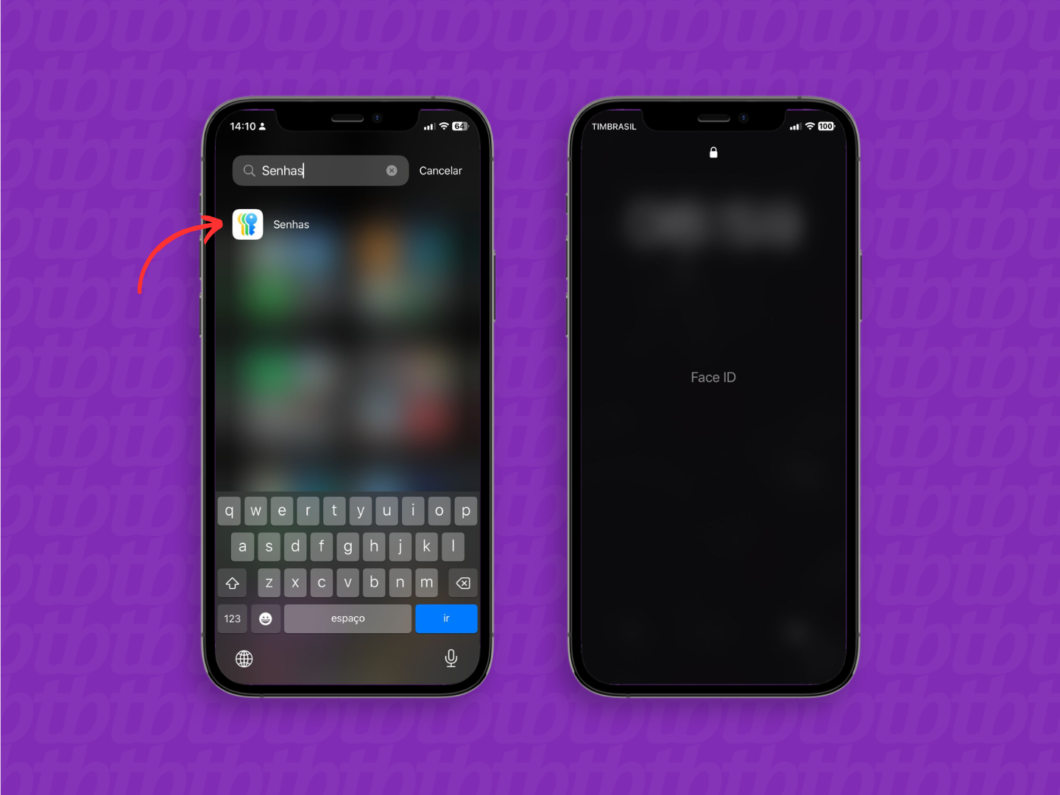
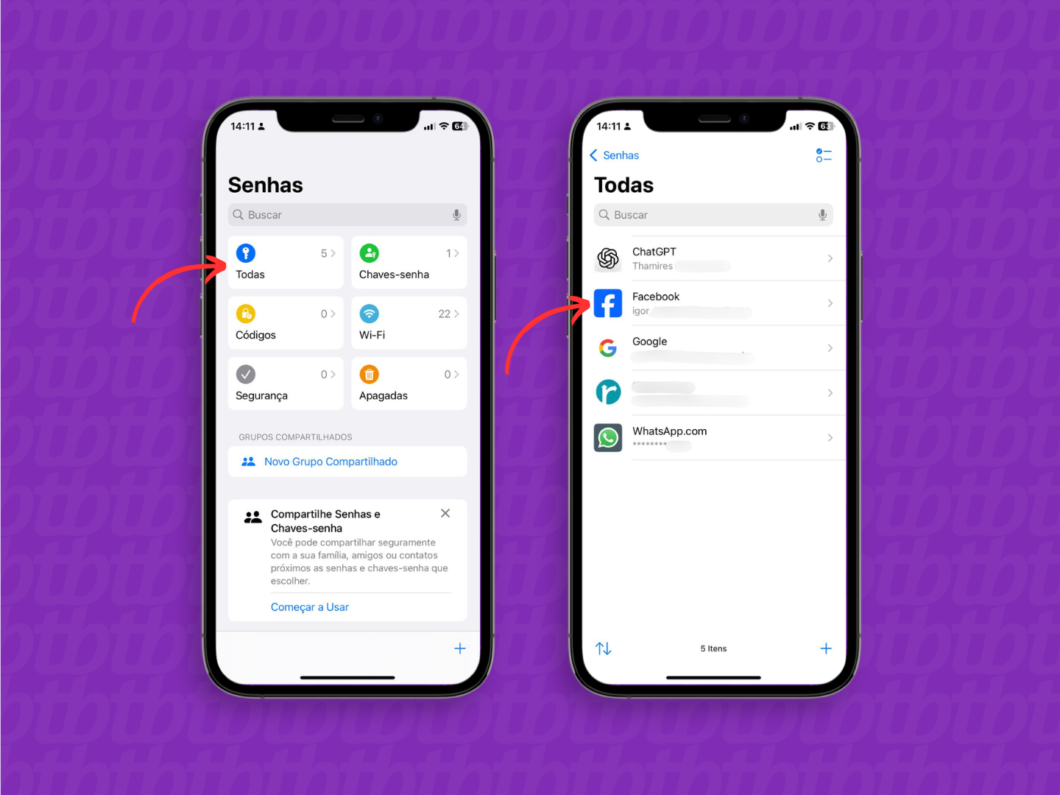
2. Vá em “Todas” e escolha o app ou site desejado
Entre na seção “Todas” e escolha o site ou o app que você quer ver a senha salva.
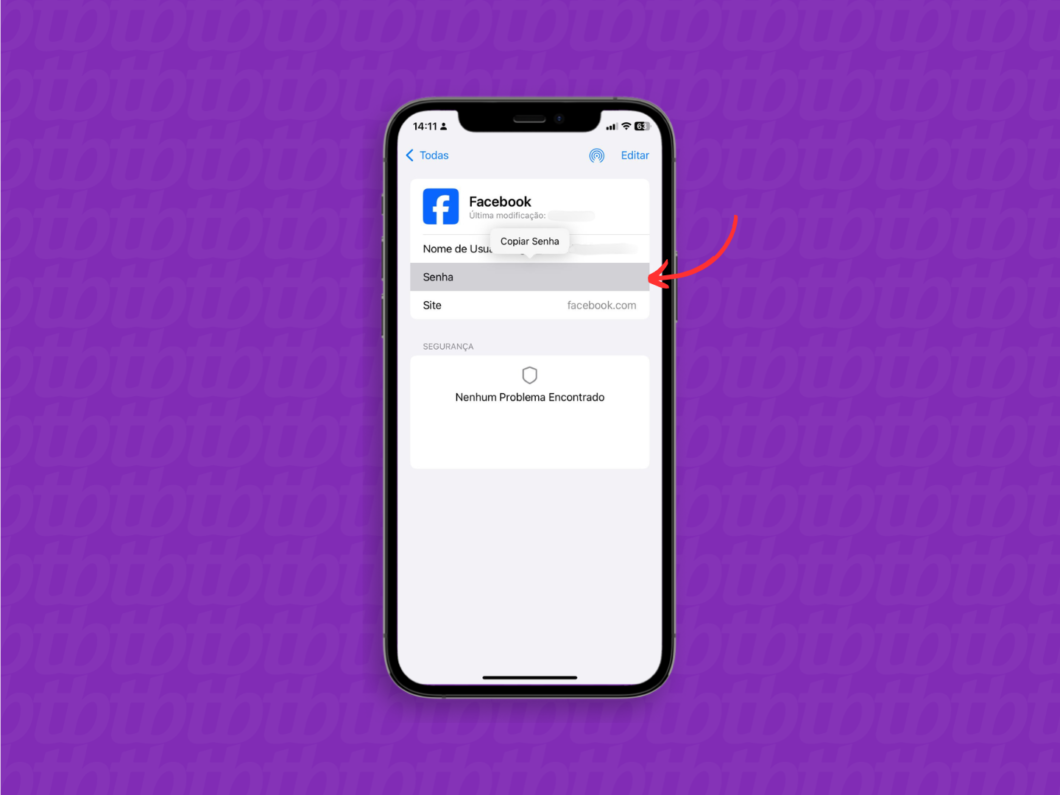
3. Toque no campo “Senha” para ver a senha
Por fim, toque no campo “Senha” para visualizar a senha do serviço salva em seu iPhone.
Atenção
Para seguir com os passos do tutorial abaixo, certifique-se de ter habilitado a sincronização do iPhone com as Senhas e Chaves do iCloud
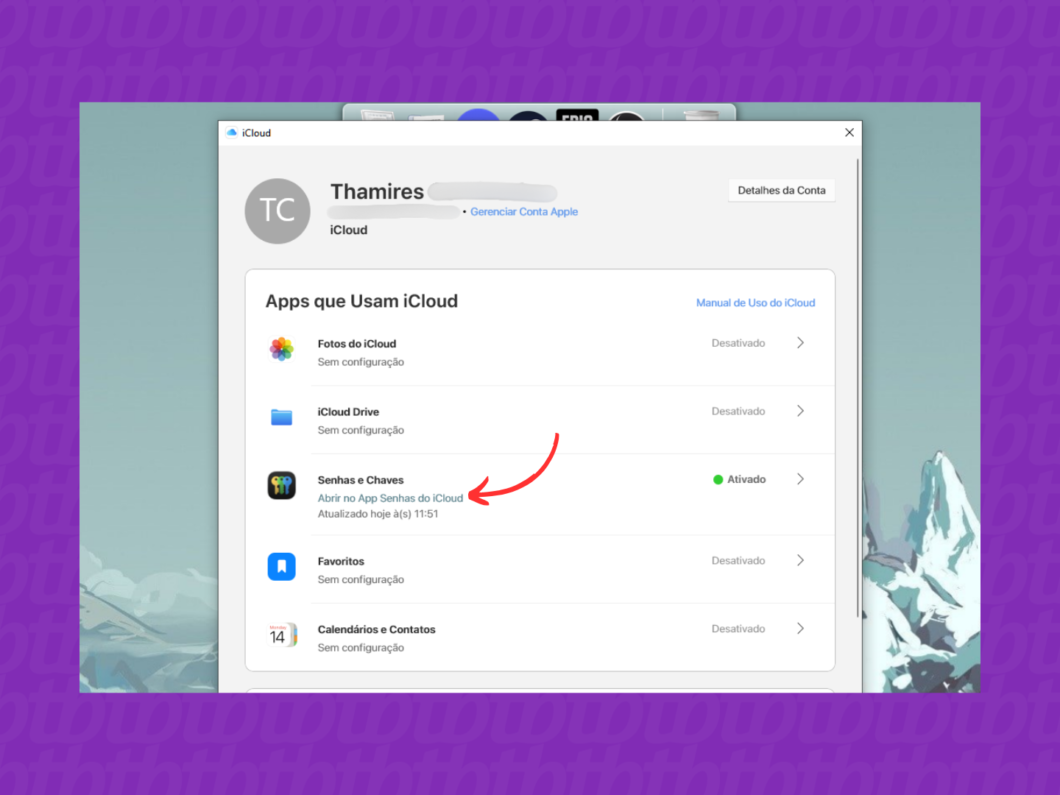
1. Abra o iCloud e vá em “Abrir no App Senhas do iCloud”
Abra o aplicativo do iCloud em seu computador com Windows e faça login com a mesma Conta Apple usada no iPhone. Em seguida, clique em “Abrir no App Senhas do iCloud”, dentro da seção “Senhas e Chaves”.
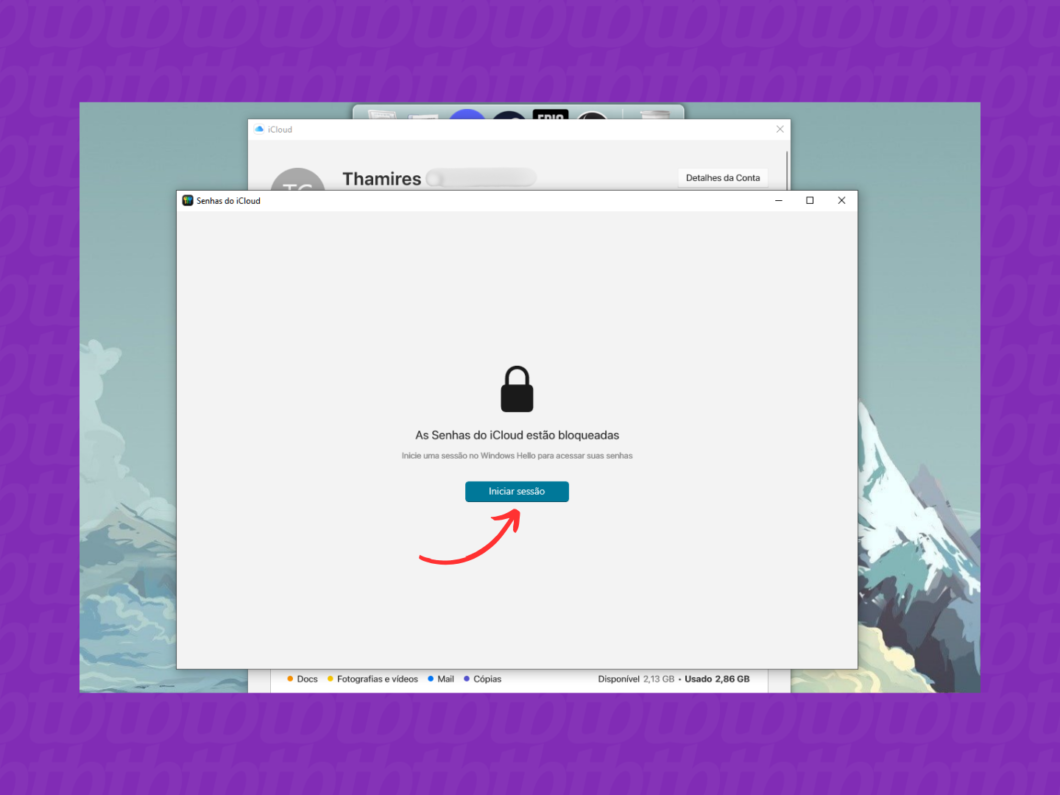
2. Clique em “Iniciar sessão” e confirme sua identidade
Clique em “Iniciar sessão” e confirme a identidade com o Windows Hello, seja com reconhecimento facial, leitura de impressão digital ou PIN.
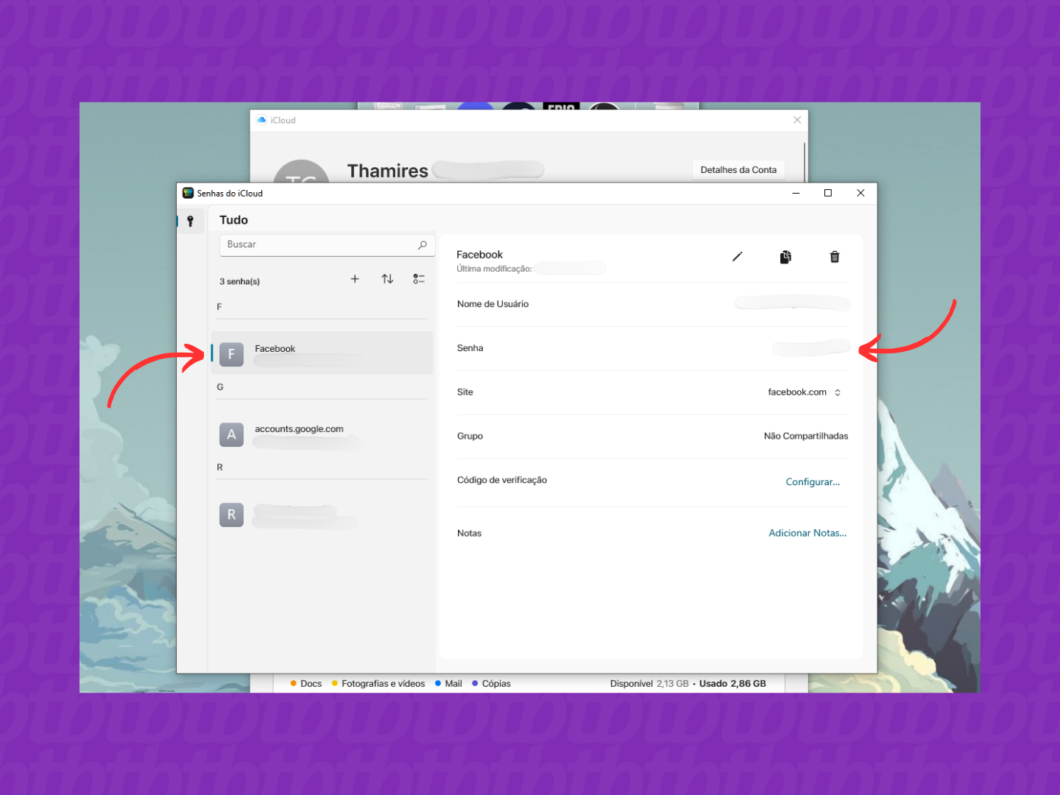
3. Escolha o serviço e passe o mouse em cima da senha
Selecione o serviço ou site desejado na coluna à esquerda. Depois, basta passar o mouse em cima da senha para exibir a senha salva.
Também posso ver as senhas salvas no iPhone pelo Mac?
Sim. Você pode visualizar senhas salvas no iPhone ao fazer login no Mac com a mesma Conta Apple vinculada ao iPhone, abrir o app “Senhas”, escolher o serviço desejado e passar o mouse sobre o campo “Senha”.
E vale reforçar que você precisa ter sincronizado as senhas e chaves do iPhone no iCloud para visualizar os passwords pelo Mac ou outros dispositivos.
Por que não consigo ver senhas salvas no iPhone?
Há situações em que você não consegue visualizar as senhas salvas no iPhone. E os motivos podem envolver:
- Preenchimento automático de senhas desativado: se o preenchimento automático de senhas não estiver habilitado, é possível que o iPhone não tenha salvado uma senha anteriormente digitada.
- Conta Apple divergente: certifique-se de que está utilizando a Conta Apple correta, que contém os seus logins salvos.
- Falha na autenticação: não será possível visualizar as senhas salvas no iPhone se você não confirmar sua identidade via Face ID, Touch ID ou código de acesso.
- Senha excluída e já expirada: senhas excluídas há mais de 30 dias não vão aparecer no app Senhas do iPhone.
- Chaves do iCloud desativadas: se você não ativou as senhas e chaves do iCloud, só poderá ver as senhas salvas pelo iPhone.
- Acesso pela versão web do iCloud: você deve usar o app do iCloud para desktop, já que não é possível visualizar o app Senhas pela versão web do serviço.
- iOS desatualizado: ao usar uma versão desatualizada do sistema operacional iOS, você pode enfrentar dificuldades para salvar uma senha ou visualizar senhas salvas no iPhone.
Consigo ver senhas que foram apagadas do iPhone?
Sim, desde que a senha tenha sido apagada dentro de 30 dias. Dentro desse prazo, basta abrir o app Senhas, entrar na seção “Apagadas”, localizar a senha apagada desejada e tocar em “Recuperar”.
Então, você conseguirá visualizar a senha recuperada nos serviços salvos dentro da ferramenta Senhas.
Posso excluir uma senha salva no iPhone?
Sim. Para excluir uma senha salva no iPhone, basta abrir o app ou a seção “Senhas”, escolher a conta do site ou serviço, tocar em “Editar”, e selecionar a opção “Apagar”.
What did you think of this news? Leave a comment below and/or share it on your social media. This way, we can inform more people about the hottest things in technology, science, innovation, and gaming!
This news was originally published in:
Original source
