

Windows 11: ícones coloridos de bateria com porcentagem são oficiais
Resumo
- Windows 11 agora possui ícones coloridos de status de bateria: verde, laranja, vermelho e preto, indicando diferentes níveis de carga e conexão à tomada;
- porcentagem de carga pode ser exibida na Barra de Tarefas, mas precisa ser ativada manualmente em Configurações / Energia e bateria;
- atualização que inclui ícones coloridos está sendo liberada gradativamente no Windows 11 25H2 ou 24H2.
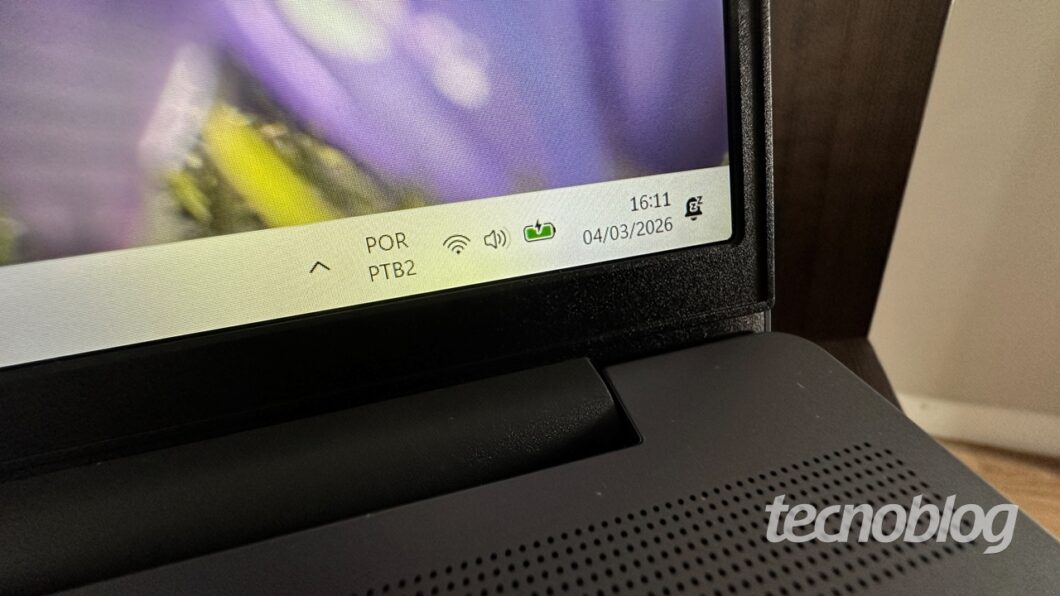
Depois de pouco mais de um ano de testes, a Microsoft tornou os ícones coloridos de status de bateria oficiais no Windows 11. Eles não são um mero capricho: as cores ajudam o usuário a saber rapidamente se é preciso ligar o notebook à tomada ou não. A novidade já está sendo liberada massivamente.
São quatro cores:
- ícone verde: indica que o notebook está ligado à tomada e que sua bateria tem alto nível de carga;
- ícone laranja: informa que o notebook está operando em modo de economia de energia, que ocorre quando há 30% de carga ou menos;
- ícone vermelho: indica que o nível de carga está abaixo de 6% e que o computador deve ser ligado à tomada o quanto antes;
- ícone preto: informa que a carga está em 100% ou em um nível próximo a isso, mas sem o notebook estar ligado à tomada.
Também é possível mostrar a porcentagem de carga
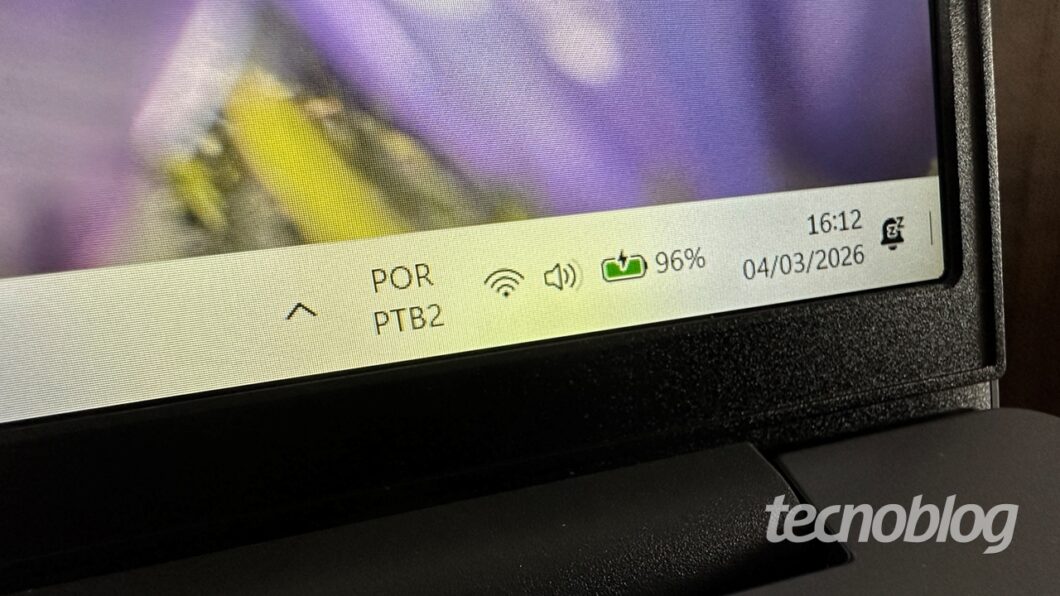
Além de assumir cores condizentes com o status da bateria, o ícone também pode mostrar a porcentagem de carga disponível, informação que fica permanentemente visível na Barra de Tarefas.
Porém, essa opção precisa ser ativada manualmente pelo usuário. Para isso, basta ir em Configurações / Energia e bateria e ativar a opção Porcentagem de bateria. O mesmo caminho permite que a exibição de porcentagem seja desativada, obviamente.
Como ativar os ícones coloridos de bateria no Windows 11?
Os ícones coloridos de bateria consistem em uma mudança de interface no Windows 11, por isso, a sua ativação é automática e depende de uma atualização do sistema operacional.
Ao Windows Latest, a Microsoft confirmou que essa atualização começou a ser liberada massivamente no Windows 11 25H2 ou 24H2 há alguns dias, mas de modo gradativo, com mais usuários devendo receber a novidade no decorrer das próximas semanas.
Se a sua instalação do Windows 11 ainda não exibe os novos ícones, é possível tentar acelerar esse processo instalando a atualização KB5077241. Para tanto, você pode verificar se esse pacote já aparece no Windows Update como atualização opcional.
A instalação também pode ser feita a partir do catálogo online do Microsoft Update (observe que o pacote tem cerca de 4,5 GB, afinal, traz outras funções e modificações).
What did you think of this news? Leave a comment below and/or share it on your social media. This way, we can inform more people about the hottest things in technology, science, innovation, and gaming!
This news was originally published in:
Original source
